Datadog で Fastly をモニタリングする
Fastly Yamagoya Meetup 2017 にて、Datadog との連携に関するセッションがありました。(Datadog fastly yamagoya_summit2017 – SlideShare)
無料でお試しが出来るそうなので、セットアップしてみます。
Datadog のアカウント作成
今回は Datadog のアカウント作成から行いました。Datadog トップ の FREE TRIAL から登録が可能です。既に持っている方はそれを使いましょう。
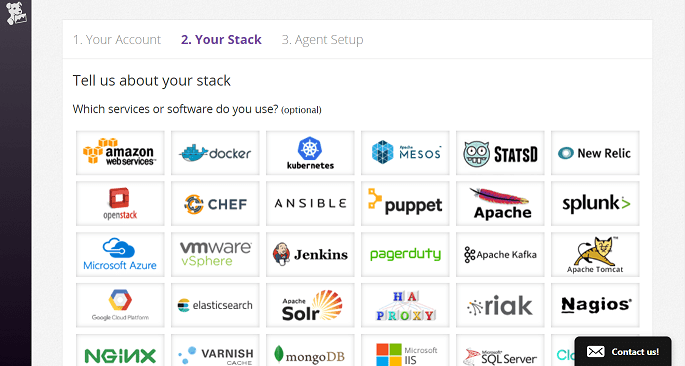
連携可能なサービスが表示されますが、ここは一旦スキップします。
エージェントのセットアップ画面になります。ここはスキップできない(?)ようです。せっかくなので、開発サーバにエージェントをインストールしました。
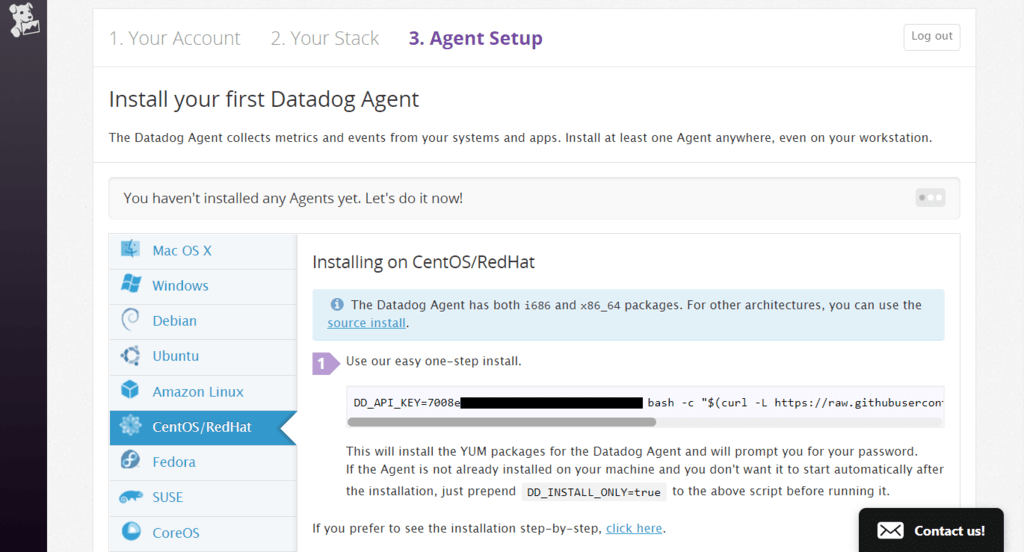
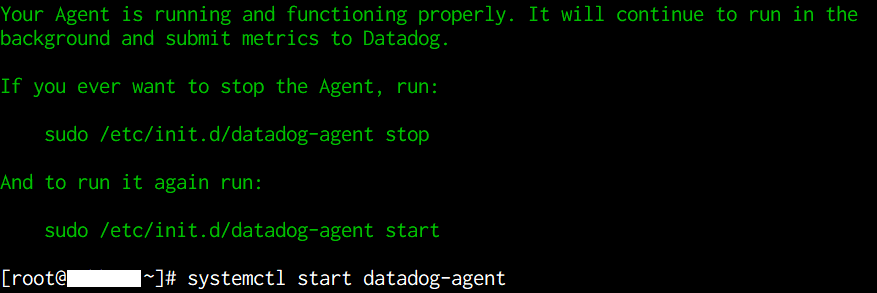
Linux の場合は、画面中段のコマンドをそのまま実行することでセットアップされます。その後、サービスを起動します。
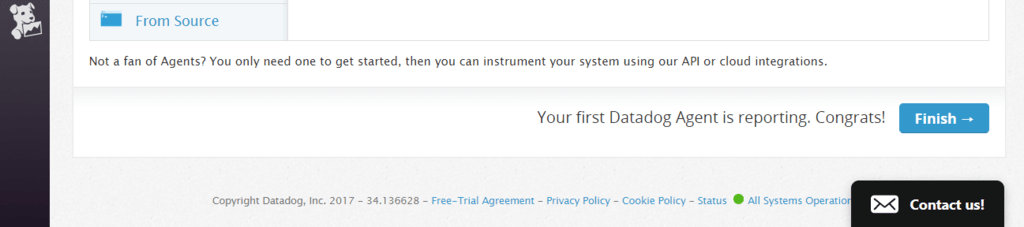
Datadog 側で認識されると、Finish ボタンが押せるようになります。押します。
Fastly API Token の発行
今回は既存アカウントを使用します。Fastly で無料の開発者アカウントを作成する場合は、以下の記事が参考になるかと思います。
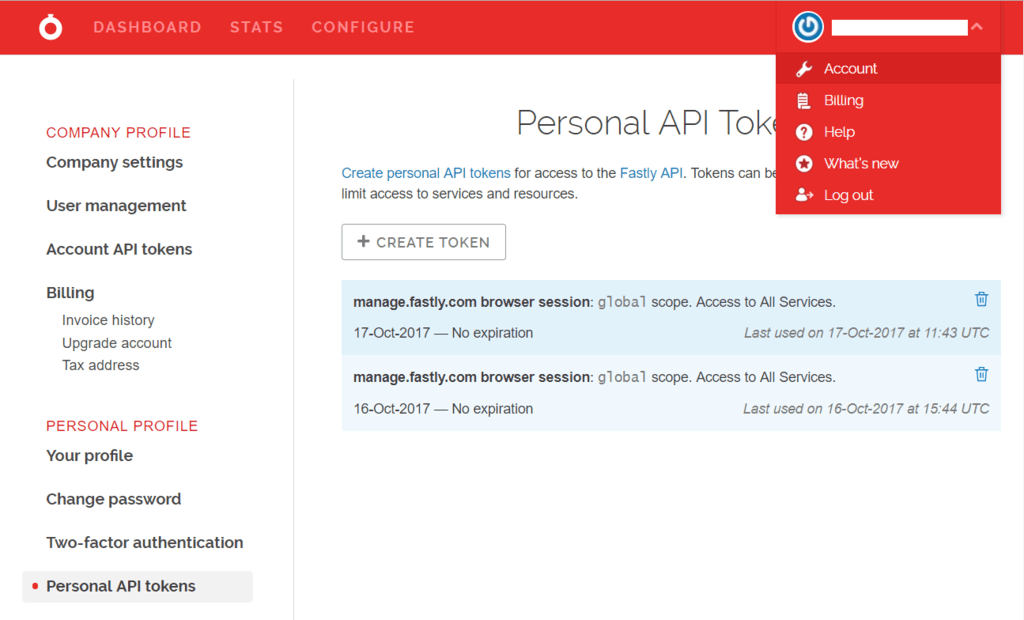
Developer 以上の権限を持つユーザでログインします。(必要であれば、Datadog 用のユーザを作成したほうが良いかも)Account → Personal API tokens と進み、CREATE TOKEN をクリックします。
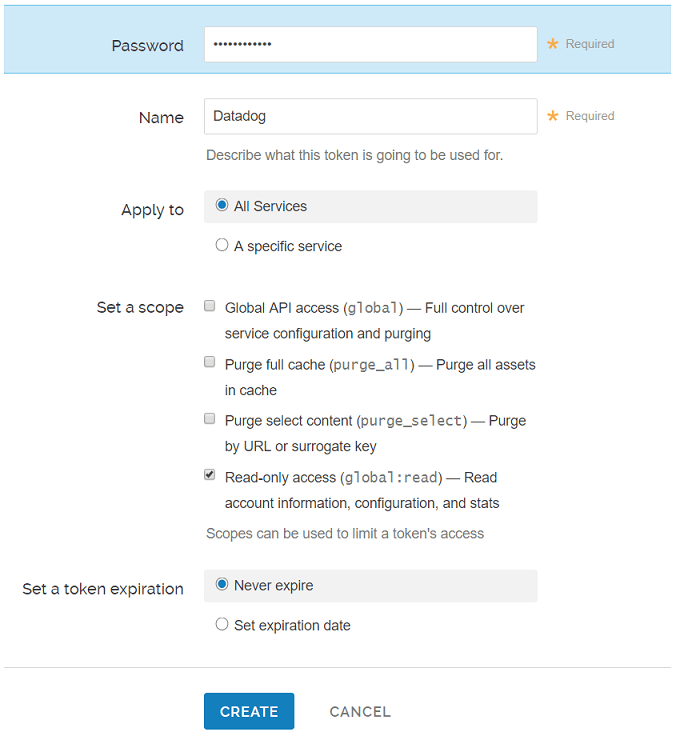
ユーザのパスワード、任意の名称、権限や有効期限を設定します。権限は Read-only access で問題ありません。
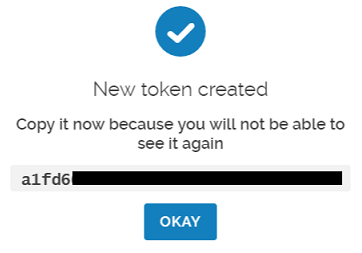
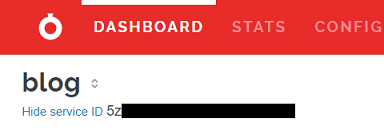
発行されたトークンと、サービス ID をメモしておきます。
Datadog Integration の追加
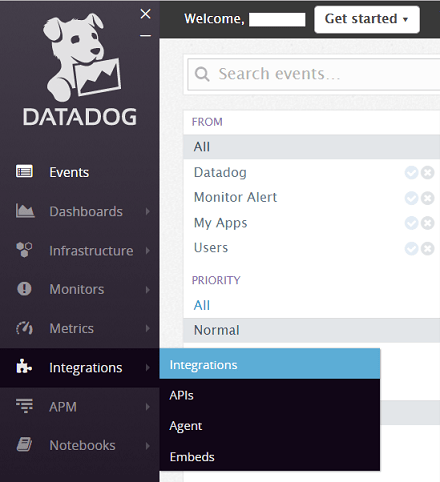
Datadog の画面に戻り、Integrations → Integrations と辿ります。
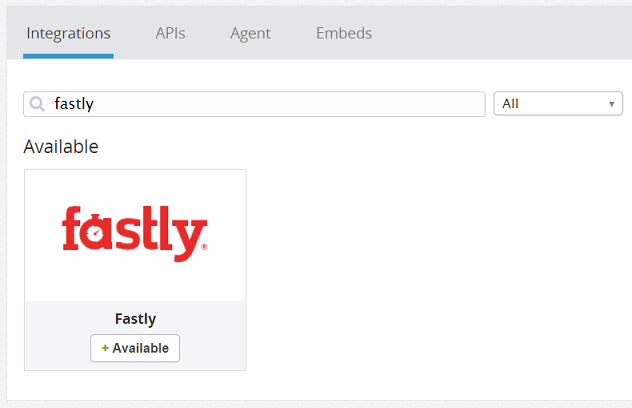
fastly を検索して追加します。
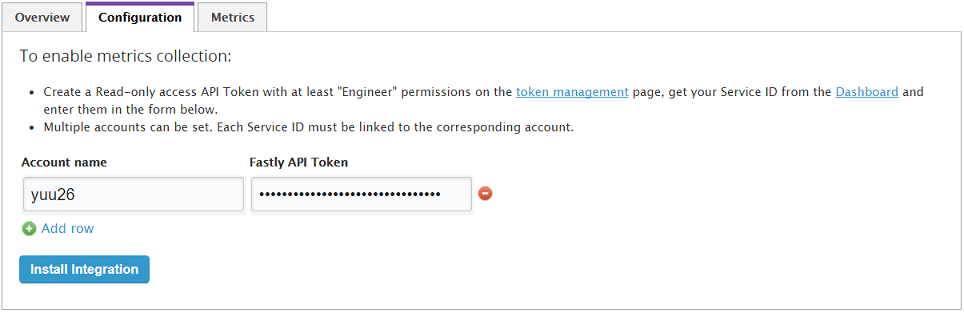
Configuration タブで、任意のアカウント名と先ほど作成したトークンを登録します。
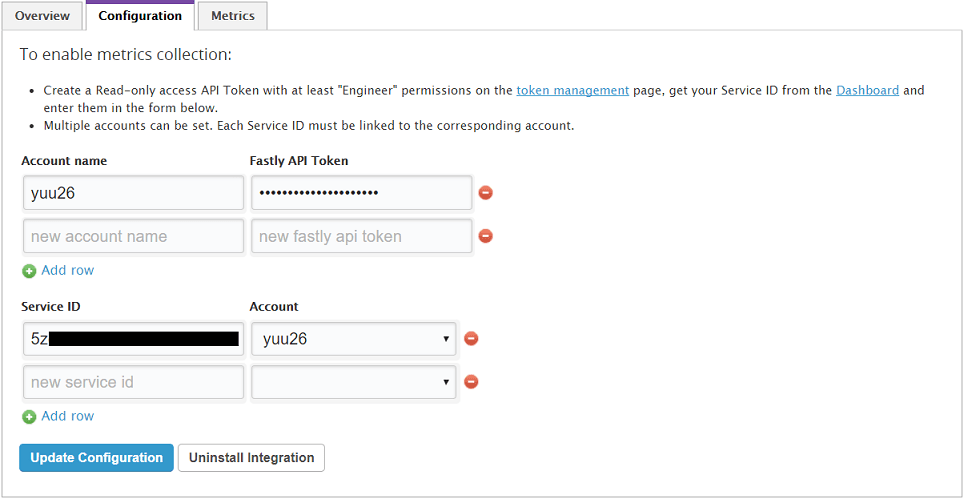
アカウントが追加できたら、控えておいたサービス ID を追加します。
完成
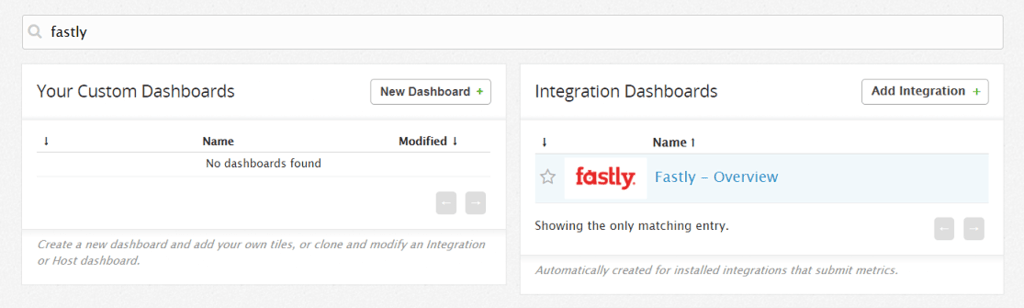
Dashboard 画面から Fastly 用に準備されたテンプレートを開きます。
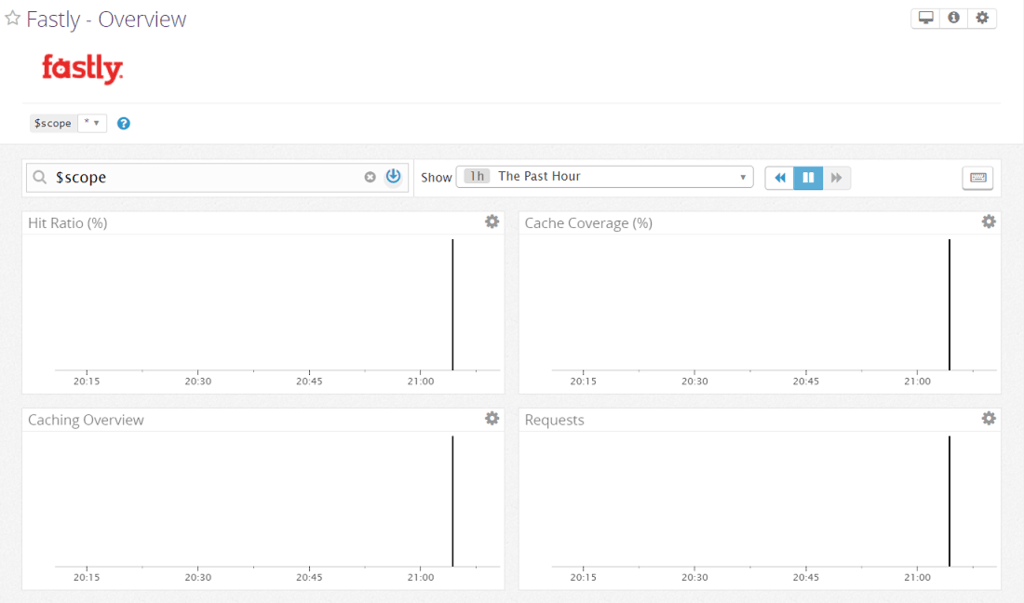
グラフが表示されました。アクセスが皆無な環境なので寂しい画ですが……
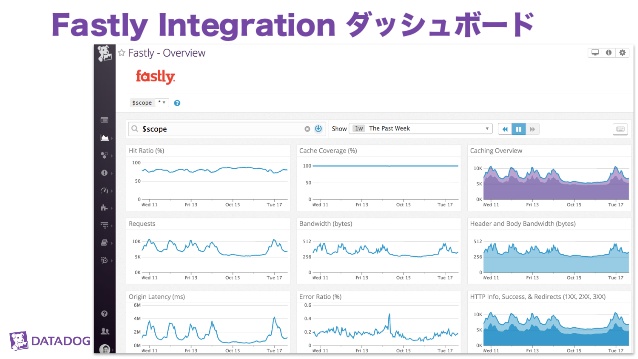
本来はこのように表示されるようです。(Datadog 服部氏の発表資料 より)
Fastly からトークンを発行するだけで、簡単に連携することができました。アクセスのある環境にも適用し、今後さらに検証したいと思います。